
施設見学会参加特典 配布再開のご案内
平素より3SITカレッジにご関心をお寄せいただき、誠にありがとうございます。
しばらく休止しておりました 施設見学会参加特典の配布を、このたび再開いたしました。
見学会にお越しいただいた皆さまへ、ささやかな特典をご用意いたしました。
👉 施設見学会のお申込みはこちら
皆さまのお越しを心よりお待ちしております。
🏫施設見学会について
- 講座の雰囲気や設備をご覧いただけます
- 講座内容や学習の進め方についてスタッフがご案内いたします
- 当日は質疑応答の時間も設けております
参加者特典「ExcelVBAプチ研修 – マクロの記録」
マクロの記録とは?
Excelの「マクロの記録」機能を使えば、手作業で行った操作をVBAのコードとして記録し、再利用することができます。
マクロの記録の手順
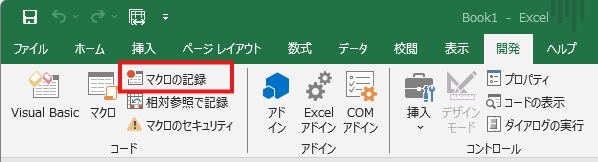
- Excelを開き、[開発] タブをクリック
(表示されていない場合は「オプション」→「リボンのユーザー設定」から追加)。
- [マクロの記録] ボタンをクリック。
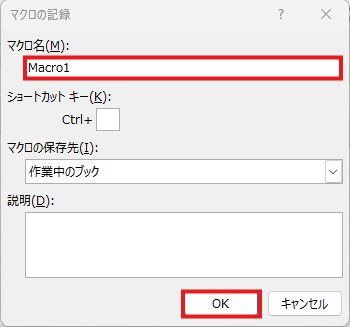
- マクロ名を入力し、「OK」ボタンを押下(通常は「このままOKボタンで構いません」)。
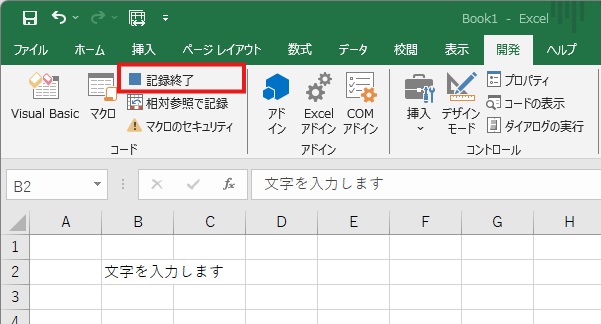
- 記録開始後、Excelで実行したい操作を行う。

- 操作が完了したら、[記録の停止] をクリック。
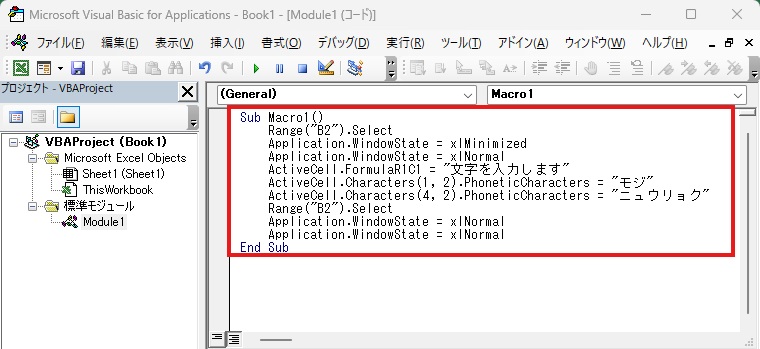
- 作成されたマクロを確認するには、Alt + F11 を押してVBAエディターを開く。
活用方法
簡単な業務の自動化に最適!
例えば、毎日決まったデータを整形する作業や、同じフォーマットでレポートを作成する場合に活用できます。

